
정부가 바뀐 이후 스테이블코인에 대한 관심이 높아진 듯하다. 스테이블코인은 달러나 유로화 등 법정화폐에 고정된 가치를 지닌 가상화폐를 말한다. 그렇다면 스테이블코인은 어떻게 현실 세계에서 거래할 수 있을까? 항상 빗썸과 같은 거래소에서 법정화폐로만 거래해야 하는 걸까?
스테이블코인을 비롯한 주요 가상화폐를 현실 세계에서 카드로 즉시 결제할 수 있는 서비스가 점점 많아지고 있다. 대한민국은 각종 규제로 인해 이러한 서비스들이 많이 출시되지 않았지만, 오늘은 사용 가능한 서비스 중 하나인 ‘Kolo’라는 가상화폐 카드를 소개하려고 한다.
Kolo 소개

Kolo는 푸에르토리코(는 미국땅이라잖아)에 소재한 카드사에서 제공을 받아 소비자에게 서비스된다. 현재는 Apple Pay나 Google Pay에 등록해 사용할 수 있는 가상 카드만 제공하고 있다. 덕분에 실물카드가 필요한 ATM 출금이나 Visa Tap to Pay(NFC) 결제가 불가능한 곳에서는 사용할 수 없다.
앱 스토어나 플레이스토어에서 앱을 다운로드받아 이용할 수 있지만, 이 카드는 텔레그램으로도 사용할 수 있다.
그래서 이번 포스트에서는 텔레그램을 통해 카드를 발급하고 사용하는 방법을 다뤄보려고 한다.
카드 발급받기
텔레그램: https://t.me/kol
텔레그램을 통해 카드를 발급하는 게 가장 편하다. PC 버전 텔레그램에서도 봇을 이용할 수 있기 때문이다. 텔레그램이 없다면 앱스토어나 플레이스토어에서 다운로드받아 쉽게 가입할 수 있다.
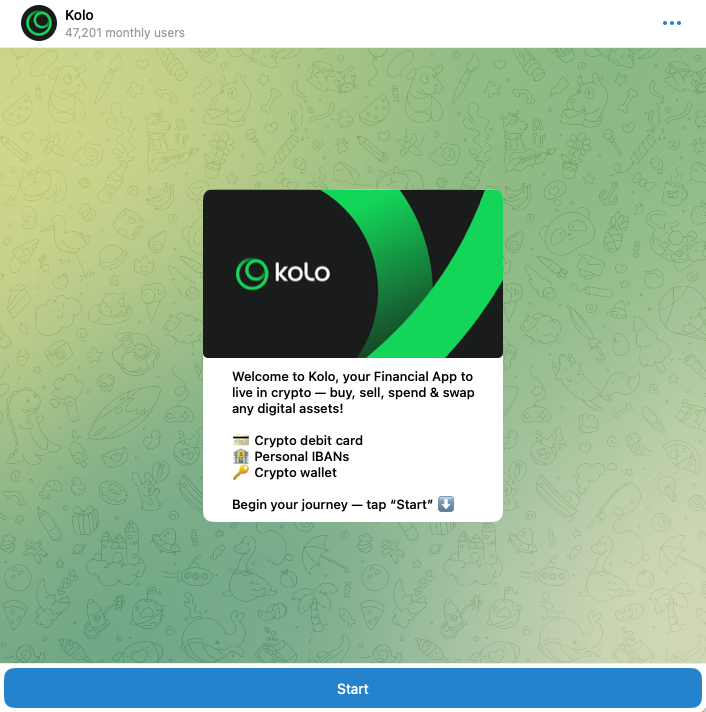
Start 버튼을 클릭하면 시작할 수 있다.
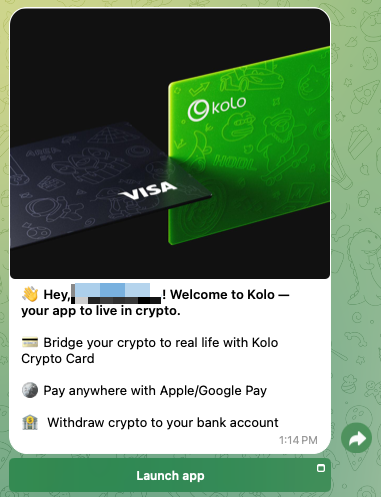
Start를 누르면 위 사진처럼 Kolo 서비스에 대한 소개가 나온다. Kolo를 통해 가상화폐와 현실 세계를 연결할 수 있으며, 애플/구글 페이로 결제하거나 가상화폐를 계좌로 송금할 수 있는 기능도 제공한다고 한다.
다만, 가상화폐를 계좌로 송금하는 기능은 유럽 계좌에 한해서만 가능하다고 한다. ‘Launch app’을 클릭하면 텔레그램에서 Kolo를 시작할 수 있다.
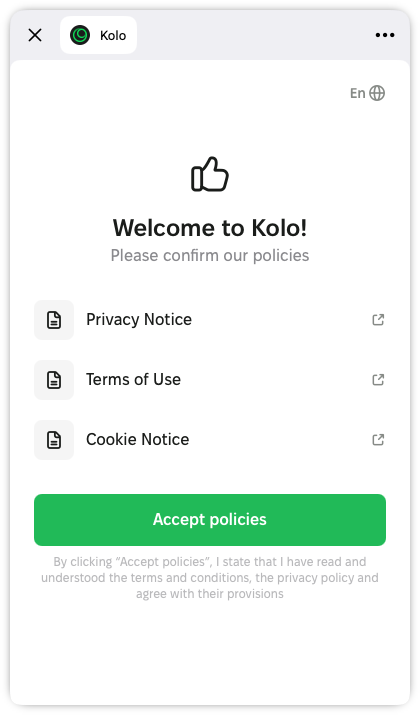
동의 눌러준다.
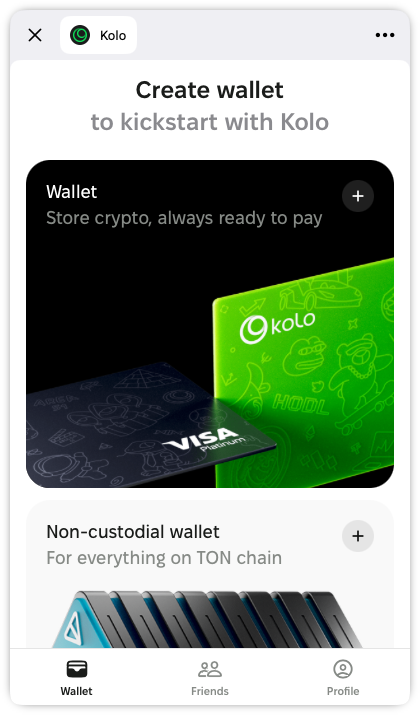
현시점에서는 Non-custodial 지갑은 지원되지 않는다. Wallet을 클릭해준다.
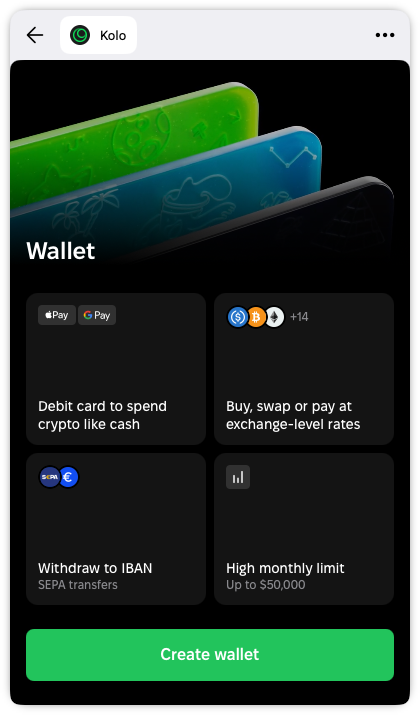
이 페이지에서는 Wallet(지갑)에 대한 소개가 나온다. 카드를 만들고 사용할 수 있으며, 코인을 구매하거나 스왑(변환)도 거래소 수준으로 할 수 있다고 한다. 월 최대 한도는 5만 달러로, 한화로는 약 7천만 원에 달한다.
Create wallet을 클릭한다.
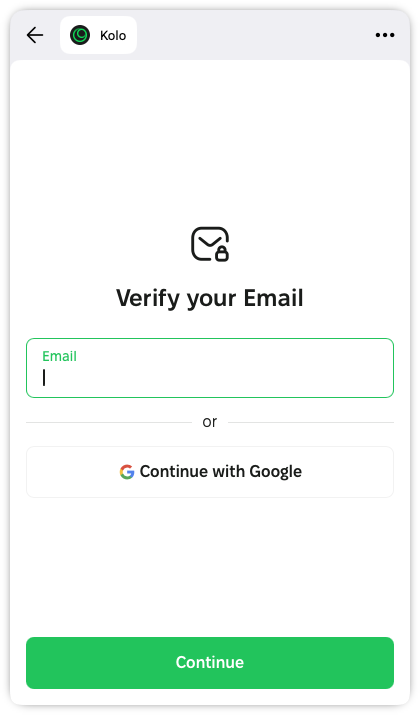
이메일을 입력하고 인증을 진행한다. 인증코드는 메일함에 도착하니, 메일을 열어 인증코드를 확인한 뒤 입력한다.
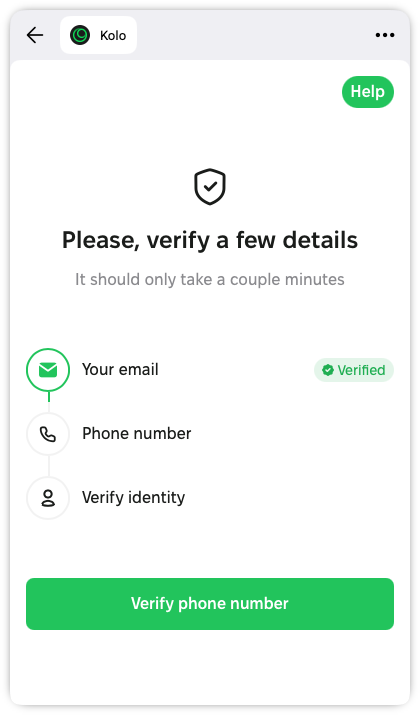
이제 휴대폰 인증과 신원 인증이 필요하다고 한다. 순서대로 진행해보자.
휴대폰 인증의 경우, 텔레그램의 휴대폰 번호 인증 기능이 있다. 이 버튼을 클릭하면 텔레그램에 등록된 휴대폰 번호로 바로 인증이 완료된다.
KYC(본인인증)
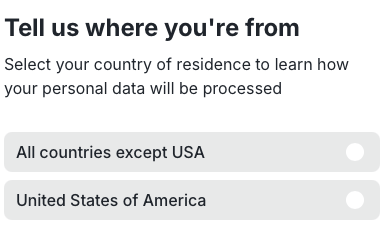
우리는 미국 시민이 아니므로 맨 위의 “All countries except USA”를 클릭한다.
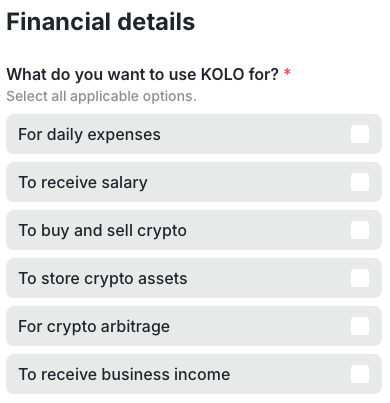
Kolo를 어떤 목적으로 사용하는지에 대한 질문들이다. 필자는 “For daily expenses - 일상 사용 목적”을 선택했다.
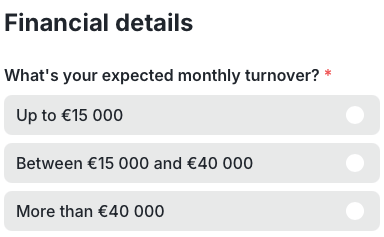
예상 월 수익을 묻는 질문이다. 선택지는 다음과 같다:
- 최대 15,000유로
- 15,000 ~ 40,000유로
- 40,000유로 초과
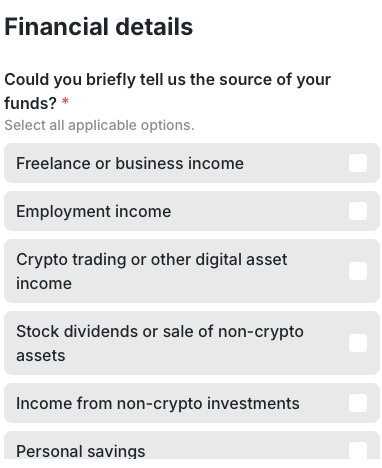
돈의 출처에 대해 묻는 질문이다. 해당되는 항목을 선택하면 된다.
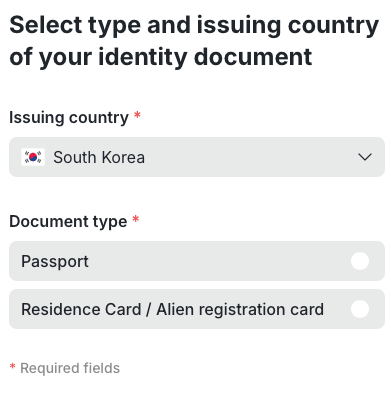
이제 신원을 인증할 서류가 필요하다.
Passport는 여권을 의미한다. Residence Card의 경우, 주민등록증으로는 인증할 수 없으며, 사실상 여권만 가능하다고 보면 된다.
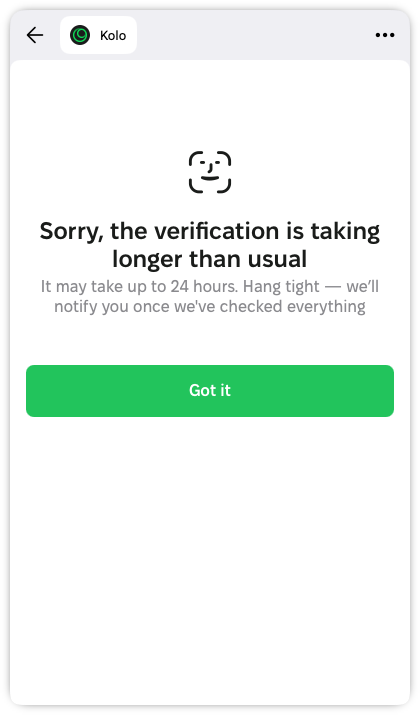
이 화면이 뜨면 자동 인증이 실패한 경우다. 대략 1시간 정도 지나니 인증이 완료되었다.
다시 앱을 실행해 들어가서 ‘지갑 생성’을 클릭해본다.
지갑 생성
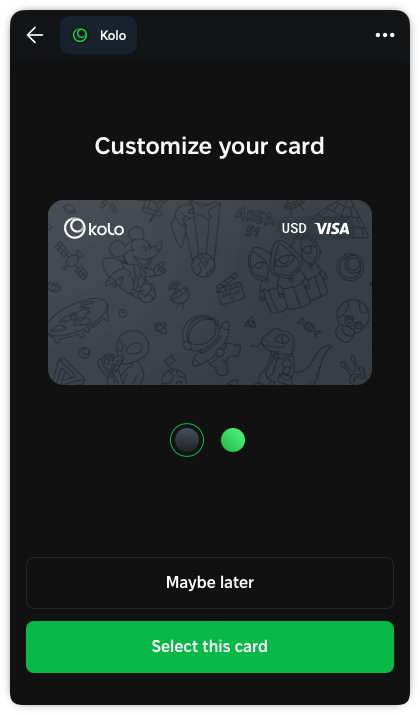
카드 디자인을 선택할 수 있다. 원하는 디자인을 선택한다.
검정색과 초록색 디자인이 있었는데, 검정색이 좀 더 고급스러워 보여 괜찮았다.
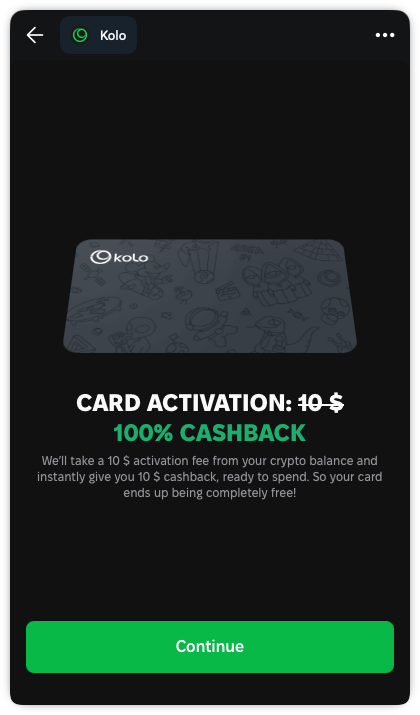
엥? 갑자기 카드 발급 비용을 내라고 한다. 10달러인데, 이 10달러는 다시 카드로 캐시백해준다고 한다.
처음에는 이런 부분에 대한 안내가 없었지만, 다시 사용할 수 있는 10달러로 돌려주니 큰 부담은 없다.
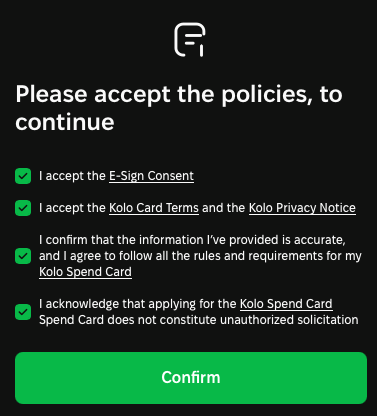
약관에 동의하면 지갑이 준비된다.
카드 발급 비용($10) 납부

USDC나 USDT로 입금할 수 있으며, 필자는 USDT를 이용했다.
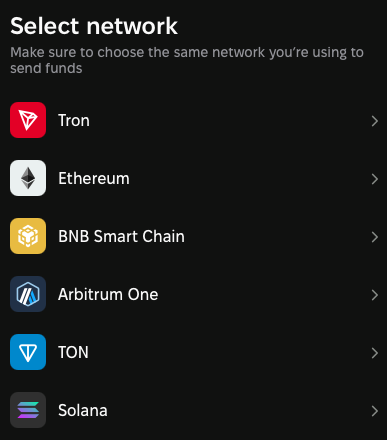
USDT는 다양한 네트워크를 통해 입금할 수 있다. 바이낸스에서는 BNB Smart Chain(BEP20)으로 입금하면 수수료가 없고, 빗썸은 Tron 네트워크를 이용한다. 필자는 바이낸스에서 BNB Smart Chain(BEP20) 네트워크를 통해 입금했다. 빗썸은 입금 주소를 등록해야 하는 절차가 있어, 바이낸스가 좀 더 편리하다.
입금이 확인되면 별다른 확인 없이 즉시 카드 활성화가 시작된다.
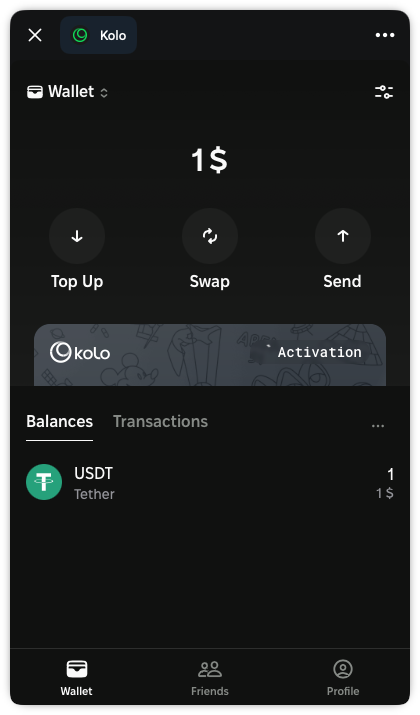
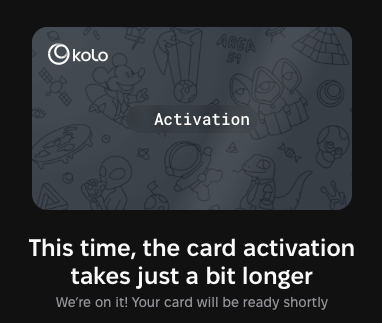
USDT를 11달러 입금했는데, 1달러만 표시돼서 놀랐었다. 카드 활성화 비용으로 10달러가 즉시 지출된 상황이었다.
카드는 곧바로 활성화되지 않았고, 약 55분이 지나서 생성되었다. 텔레그램 메시지로 알림을 받을 수 있다.
카드가 생성된 후
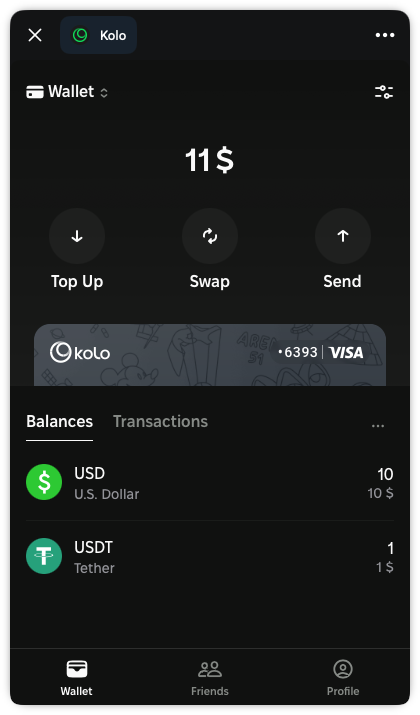
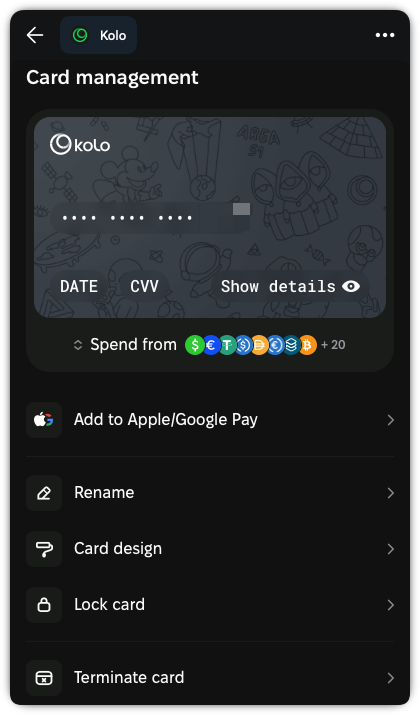
카드가 발급된 후, 10달러는 이 서비스 내에서만 사용할 수 있는 자체 화폐로 캐시백된다. 따라서 다른 지갑이나 서비스로 출금할 수는 없다.
실물 카드 발급은 지원하지 않으며, 가상카드로만 사용 가능하다. 기본적으로 해외카드(VISA) 결제가 가능한 국내 온라인 가맹점에서 사용할 수 있고, Apple Pay와 Google Pay에 카드를 등록하면 Apple Pay를 지원하는 오프라인 가맹점에서도 사용할 수 있다.

예치 가능한 가상화폐
25년 7월 17일 기준 예치 가능한 가상화폐는 다음과 같다.
- USDT: Tether
- USDC: USD Coin
- DAI
- EURC: Euro Coin
- EURI: Eurite
- BTC: Bitcoin
- ETH: Ethereum
- SOL: Solana
- LTC: Litecoin
- BNB: Binance coin
- TRX: Tron
- TON: Toncoin
- CAKE: PancakeSwap
- 1INCH: 1inch Network
- CRV: Curve DAO Token
- APE: ApeCoin
- UNI: Uniswap
- LINK: Chainlink
이 가상화폐 모두 카드에 사용할 수 있고, 카드 설정에서 카드 결제에 사용하지 않게끔 토글로 켜고 끌 수 있다.
수수료
제일 중요한 부분이다. 여러 가상화폐 카드를 제공하는 서비스들이 많지만, 수수료가 비싼 경우가 많기 때문이다.
Kolo에 수수료에 대해 문의한 결과, 카드와 관련된 Kolo의 별도 수수료는 없다고 한다.
외화 결제에는 실시간 은행 간 환율(interbank exchange rate)이 적용된다고 하며, 이에 대해서는 아래에서 자세히 알아본다.
이 사이트에 따르면 매도 시세(스프레드)가 약 0.32% 정도 낮게 잡힌다고 한다. 스테이블코인이나 기타 코인으로 결제할 때 이 정도 수수료가 적용된다고 이해하면 된다.
그렇다면 우리 돈인 KRW(한화)로 결제할 경우 환율은 어떻게 계산될까?
1,802원을 결제했을 때 1.31달러가 출금되었다. 이를 계산해보면 1달러당 1,375.57원이 적용된 셈이다. 같은 날 하나은행 매매기준율이 1,394.20원이었으므로 약 1.34%의 추가 비용이 발생했다고 이해할 수 있다.
국내에서 사용하면 다소 아쉬운 점이 있지만, Redotpay보다 훨씬, 압도적으로 수수료가 저렴하기 때문에 이 카드도 한 번 사용해볼 만하다.
캐시백
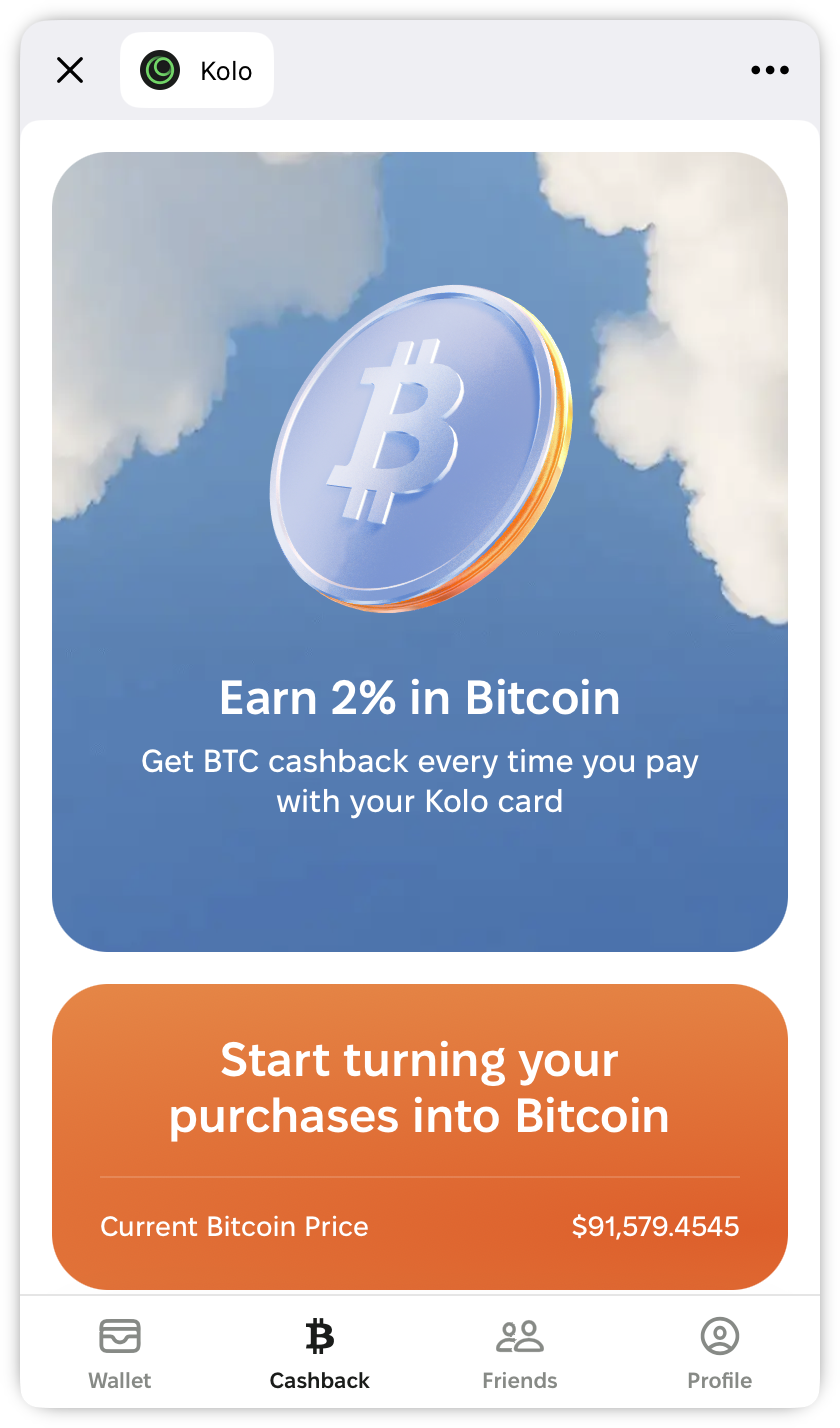
한국시간 25년 12월 11일부로 카드 결제 시 결제 금액의 2%를 비트코인으로 캐시백해 주는 서비스가 생겼다.
이 화면에는 현재 비트코인 가격도 함께 표시되는데, Kolo가 시장을 대표하는 Binance보다 약 1.05% 정도 더 낮았다. 거래소 간 시세 차이로 인한 손실은 없을 것으로 기대된다.
다만 화면을 로딩할 때 5%였다가, 순식간에 2%로 변경되었는데, 캐시백이 실시간으로 변경될 수 있다는 점도 염두에 두어야 한다.
처음에는 Kolo가 캐시백이 없어서 사용을 망설였지만, 지금은 캐시백을 제공하여 카드 수수료를 상쇄할 수 있어서 Kolo 사용이 괜찮아 보인다.
실제 결제해보기
원화로 세 건의 결제를 했다.
• 1,802원 결제
1,802원은 1.31달러로 환전되어 전액 USD 잔액에서 출금되었다(USDT 미사용).
당일 하나은행 달러 매매기준율은 1,394.20원이었으므로 약 1.34%의 추가 비용이 발생했다.
• 18,000원 결제
18,000원은 13.17달러로 환전되었고, 이 중 USD 잔액 1.73달러와 11.47 USDT가 차감되었다.
환전 기준으로 보면 당일 하나은행 달러 매매기준율은 1,387.90원이었고, 결제 시 적용된 KOLO 환율은 달러당 1,365.38원이었다.
두 환율 차이는 276.84원, 추가 비용은 1.51%다.
USD 출금분을 제외한 11.44달러에 대해 11.47 USDT가 차감되어 약 0.26%가 더 나갔다. 매도 스프레드가 0.32% 정도라고 하니 얼추 맞는 수준이다.
정리하면, 환율에서 1.51%, USDT 매도 스프레이에서 0.26% 발생해 총 1.77%의 추가 비용이 발생했다.
• 1,100원 결제
1,100원은 0.81달러로 환전되었다. 당일 하나은행 환율은 1,388.10원이었고, 결제 환율은 1,358.02원으로 적용되어 2.1% 손해가 발생했다. 국내 은행 환율과는 약간 차이가 있는 듯하다.
USDT가 0.82개 출금되어 1.23% 더 나간 셈이다. 소액이라 스프레드가 더 두드러지는 것 같다.
이 결제건도 정리해보면 환율에서 2.1%, USDT 매도 스프레드에서 1.23%해서 3.33%의 추가 비용이 발생했다.
단점
먼저, 수수료에 대한 부분이 명확하게 안내되지 않는다. 카드는 필자가 직접 조사했지만, 가상화폐를 출금할 때도 네트워크 수수료가 곧바로 안내되지 않는다.
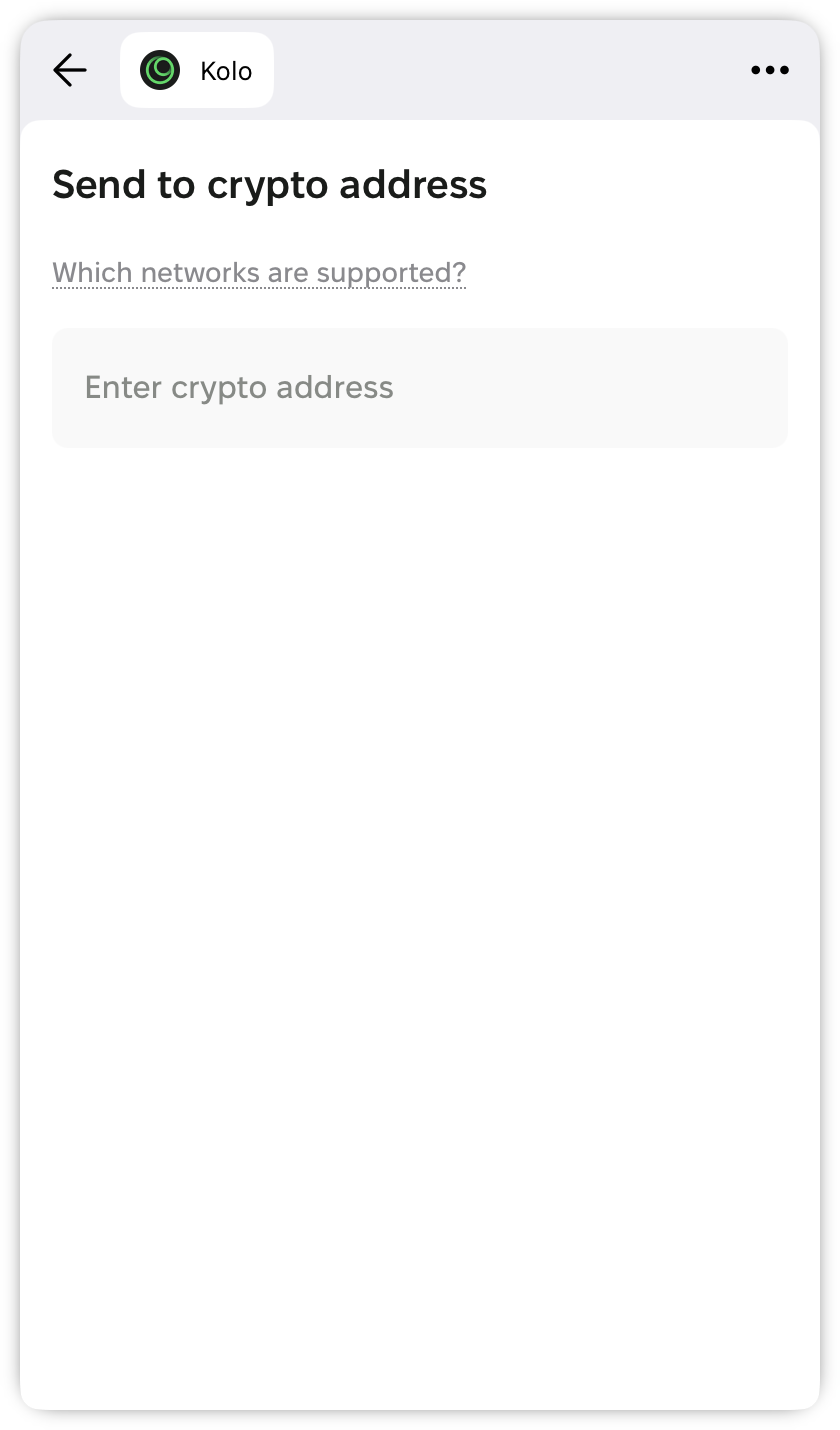
위 사진과 같이, 지갑 주소를 입력하고 네트워크를 선택해야 비로소 수수료가 안내된다. USDT의 전송 최저 수수료는 1 USDT다.
두 번째로는 실물 카드가 지원되지 않는다는 점이다. 미국과 유럽에서는 문제가 되지 않지만, 우리나라에서는 Visa Tap to Pay 결제가 보급되지 않은 상태이며, Google Wallet(Pay)은 우리나라에서 공식적으로 지원되지 않고, Apple Pay 또한 모든 오프라인 가맹점에서 지원되지 않기 때문에 사용에 많은 불편이 있을 것이다.
결론
결론은 이렇다.
Kolo는 국내에서 사용할 수 있는 몇 안 되는 가상화폐 카드 서비스로, 텔레그램을 통한 간편한 발급 절차와 다양한 가상화폐 지원이 장점이다. Redotpay 등 경쟁 서비스 대비 수수료가 저렴하고, 최근 추가된 2% 비트코인 캐시백은 환율 손실을 일부 상쇄해줄 수 있다.
다만 국내 사용자 입장에서는 몇 가지 한계가 명확하다. 원화 결제 시 약 1.5%~3.3%의 추가 비용이 발생하며, 실물 카드가 없어 Apple Pay 미지원 가맹점에서는 사용이 불가능하다. 수수료 체계가 직관적으로 안내되지 않는 점도 아쉽다.
결론적으로 Kolo는 해외 온라인 결제가 잦거나 Apple Pay 지원 가맹점을 주로 이용하는 사용자에게 적합하다. 가상화폐를 실생활에서 활용하고 싶지만 매번 거래소에서 현금화하기 번거로운 경우, 2% 캐시백을 고려하면 충분히 시도해볼 만한 선택지다. 반면 오프라인 결제가 많거나 소액 결제 위주라면 스프레드 손실이 커지므로 신중하게 고려할 필요가 있다.
다른 크립토 카드와 비교해보고 싶다면 이 글을 확인해보기 바란다.
* 면책 조항: 본 글은 정보 제공 목적으로만 작성되었으며, 투자 또는 금융 조언이 아닙니다.
제공된 정보는 작성 시점 기준으로 정확성을 보장하지 않으며, 서비스 조건은 변경될 수 있습니다.
카드 선택 및 사용에 따른 결과는 전적으로 본인 책임입니다.