이전에 맥에서 갤럭시 USB 테더링을 사용하기 위해 BetterTether를 설치하고 오류를 해결하는 방법을 정리한 적이 있다.
그러던 중 같은 문제를 해결할 수 있는 다른 오픈소스 프로젝트인 TetherKitNext를 발견했다. 앱을 응용 프로그램 폴더에 설치한 뒤 화면에서 연결할 수 있고, 한국어 인터페이스도 지원한다. BetterTether에서 자잘한 오류로 인해 불편을 겪었다면 이 앱을 추천할 만하다.
이번 글에서는 TetherKitNext의 특징과 설치, 연결 방법을 정리해보려고 한다.
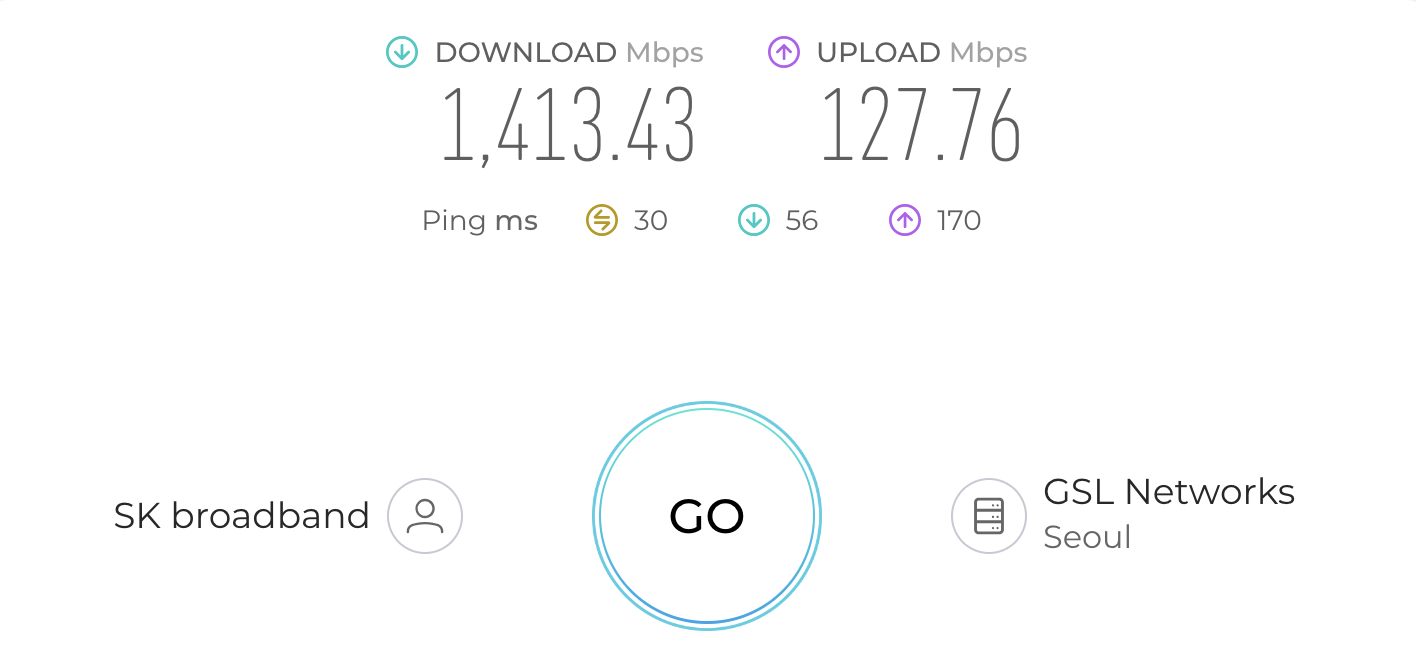
맥에서 갤럭시 USB 테더링이 바로 작동하지 않는 이유
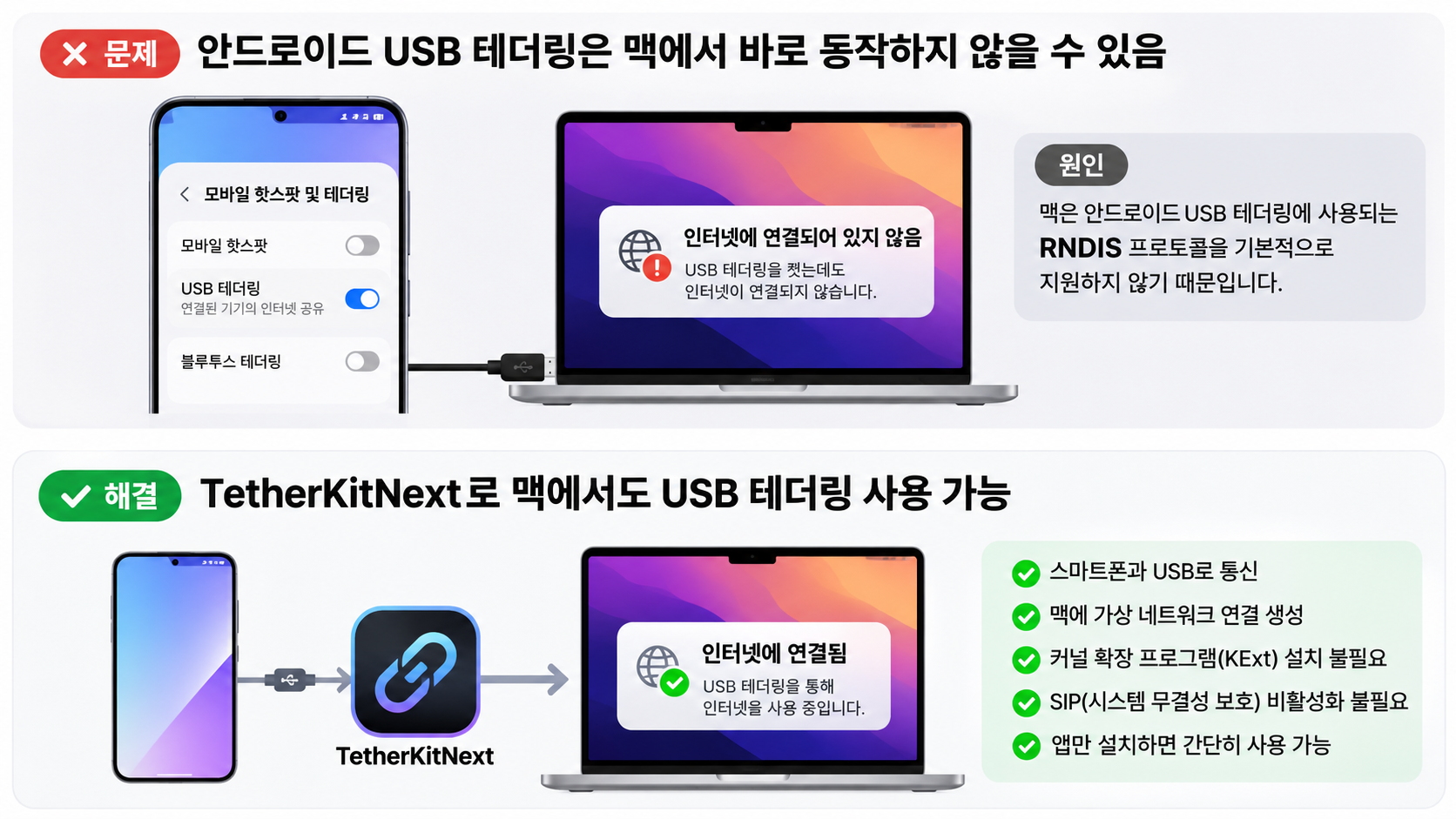
갤럭시와 같은 안드로이드 스마트폰은 USB 케이블을 통해 모바일 데이터 연결을 다른 기기와 공유할 수 있다. 하지만 맥은 안드로이드의 USB 테더링에 사용되는 RNDIS 프로토콜을 기본적으로 지원하지 않아, 케이블을 연결하고 USB 테더링을 켜더라도 곧바로 인터넷 연결이 잡히지 않을 수 있다.
TetherKitNext는 스마트폰과 USB로 통신하고 맥에 가상 네트워크 연결을 만들어 이 문제를 해결하는 프로그램이다. 프로젝트 설명에 따르면 커널 확장 프로그램을 설치하거나 SIP(시스템 무결성 보호)를 끌 필요도 없다. 단순히 앱만 설치하면 끝이다.
TetherKitNext의 특징
- 설치와 연결이 간편하다. DMG 파일을 내려받아 응용 프로그램 폴더에 넣고, 앱에서 백그라운드 구성요소를 허용한 뒤 연결할 수 있다.
- 한국어를 지원한다. 설정에서 언어를 선택할 수 있어 영어가 익숙하지 않아도 사용하기 편하다.
- 애플 실리콘과 인텔 맥을 지원한다. 앱 사용에는 macOS 14 Sonoma 이상이 필요하다.
- 메뉴 막대에서 연결 상태를 확인할 수 있다. 창을 닫아도 메뉴 막대에서 연결과 해제를 관리할 수 있다.
- 무료 오픈소스다. 소스 코드와 배포 파일은 GitHub 저장소에서 확인할 수 있다.
BetterTether를 사용하면서 다른 방법을 찾고 있었다면, 별도의 복잡한 설정 없이 앱 화면에서 연결을 관리할 수 있다는 점이 눈에 들어온다.
TetherKitNext 설치하기
1. GitHub에서 DMG 파일 다운로드
먼저 아래 릴리스 페이지로 이동한다.

최신 정식 릴리스의 Assets 항목에서 TetherKitNext가 포함된 .dmg 파일을 다운로드한다. 파일명에는 버전 번호가 함께 표시될 수 있다.
테스트용으로 표시된 Pre-release는 불안정할 수 있다. 특별한 이유가 없다면 최신 정식 릴리스를 선택하면 된다.
2. 응용 프로그램 폴더에 설치
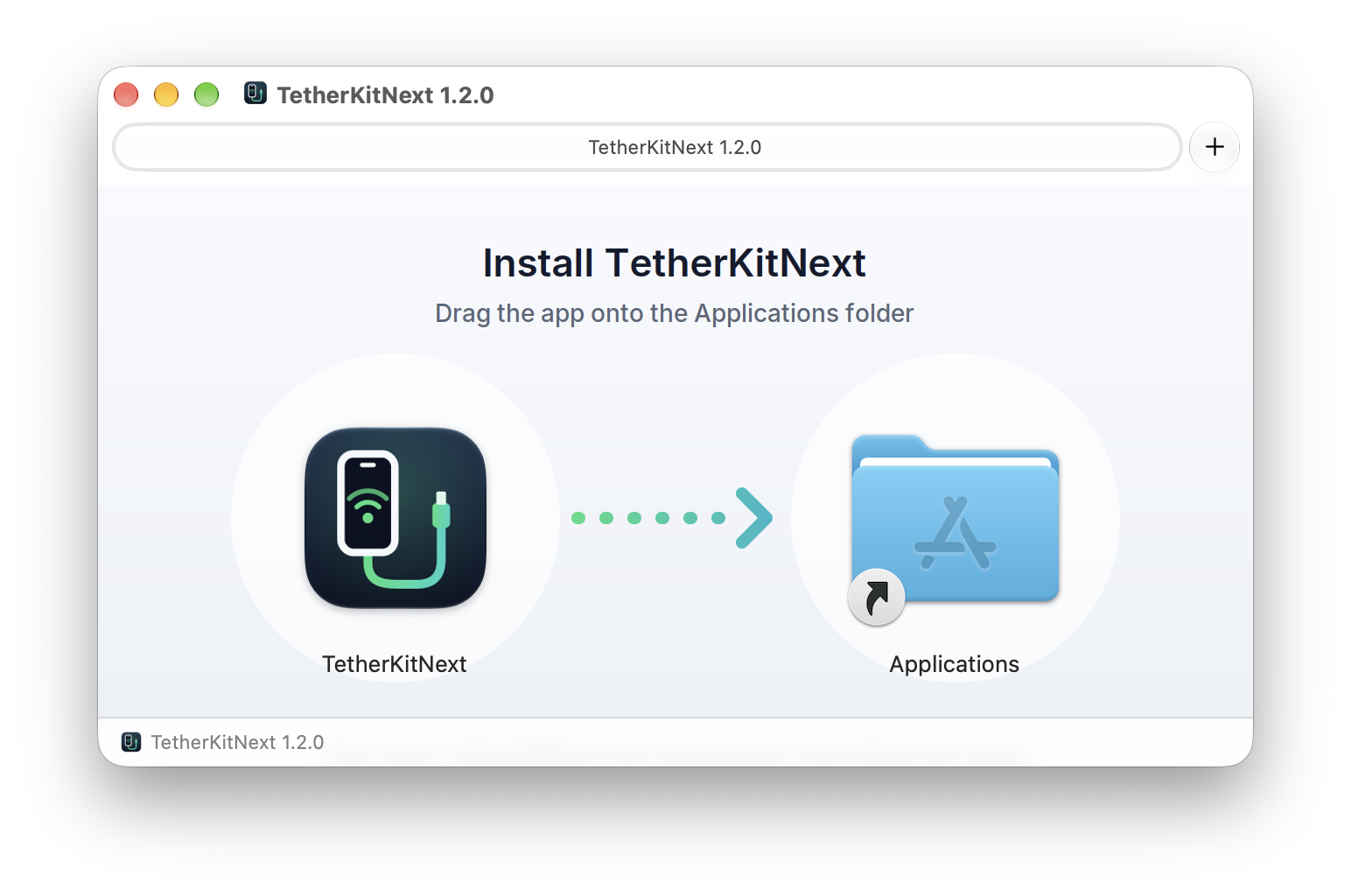
다운로드한 DMG 파일을 열고, TetherKitNext 앱 아이콘을 응용 프로그램(Applications) 폴더로 드래그한다.
복사가 끝났다면 DMG 창에서 실행하기보다는 응용 프로그램 폴더에 들어가 설치된 TetherKitNext를 실행하자.
3. 백그라운드 구성요소 허용
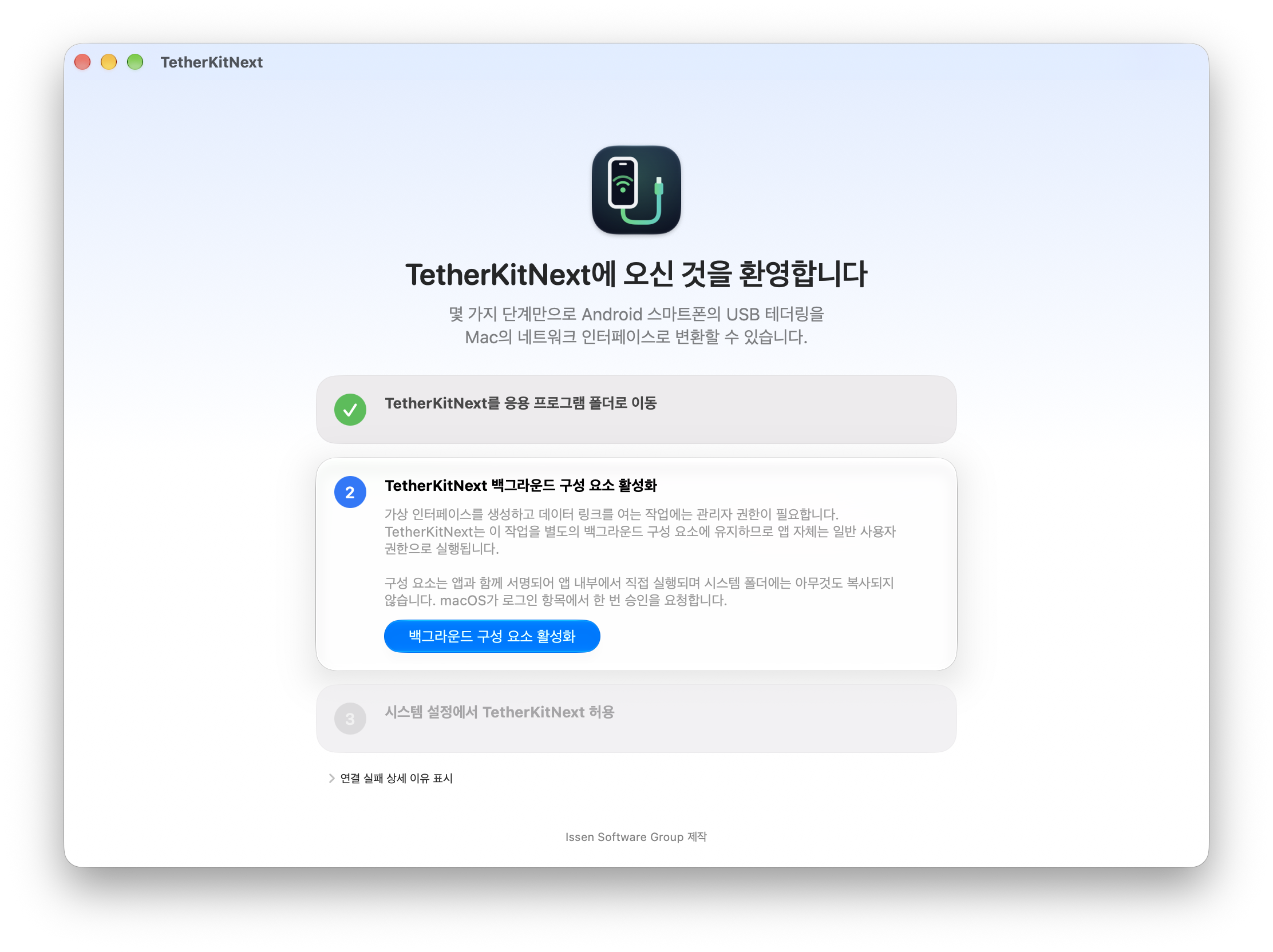
앱을 처음 실행하면 백그라운드 구성요소를 활성화하라는 안내가 나온다. 백그라운드 구성 요소 활성화 버튼을 누른 뒤 macOS 설정에서 TetherKitNext를 허용하면 된다.
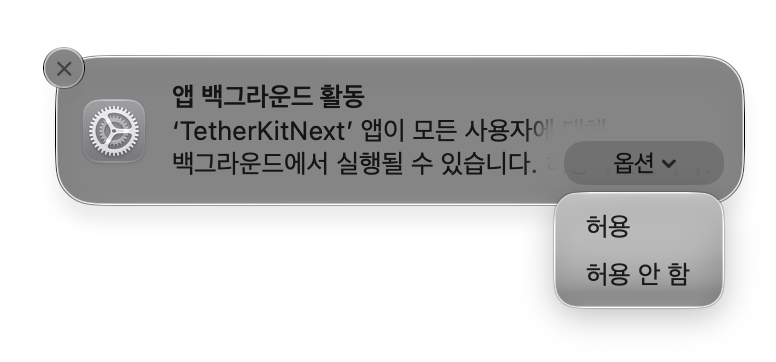
알림이 뜨는데, 여기서 허용을 누르면 된다. 만약 누르지 못했다면 경로는 다음과 같다.
시스템 설정 → 일반 → 로그인 항목 및 확장 프로그램 → TetherKitNext 허용
허용을 마친 뒤 앱으로 돌아오면 설정이 이어진다. macOS 버전에 따라 메뉴 이름이나 화면 구성은 조금 다를 수 있다.
갤럭시와 맥을 USB로 연결하기
설치가 끝났다면 이제 스마트폰을 연결해보자.
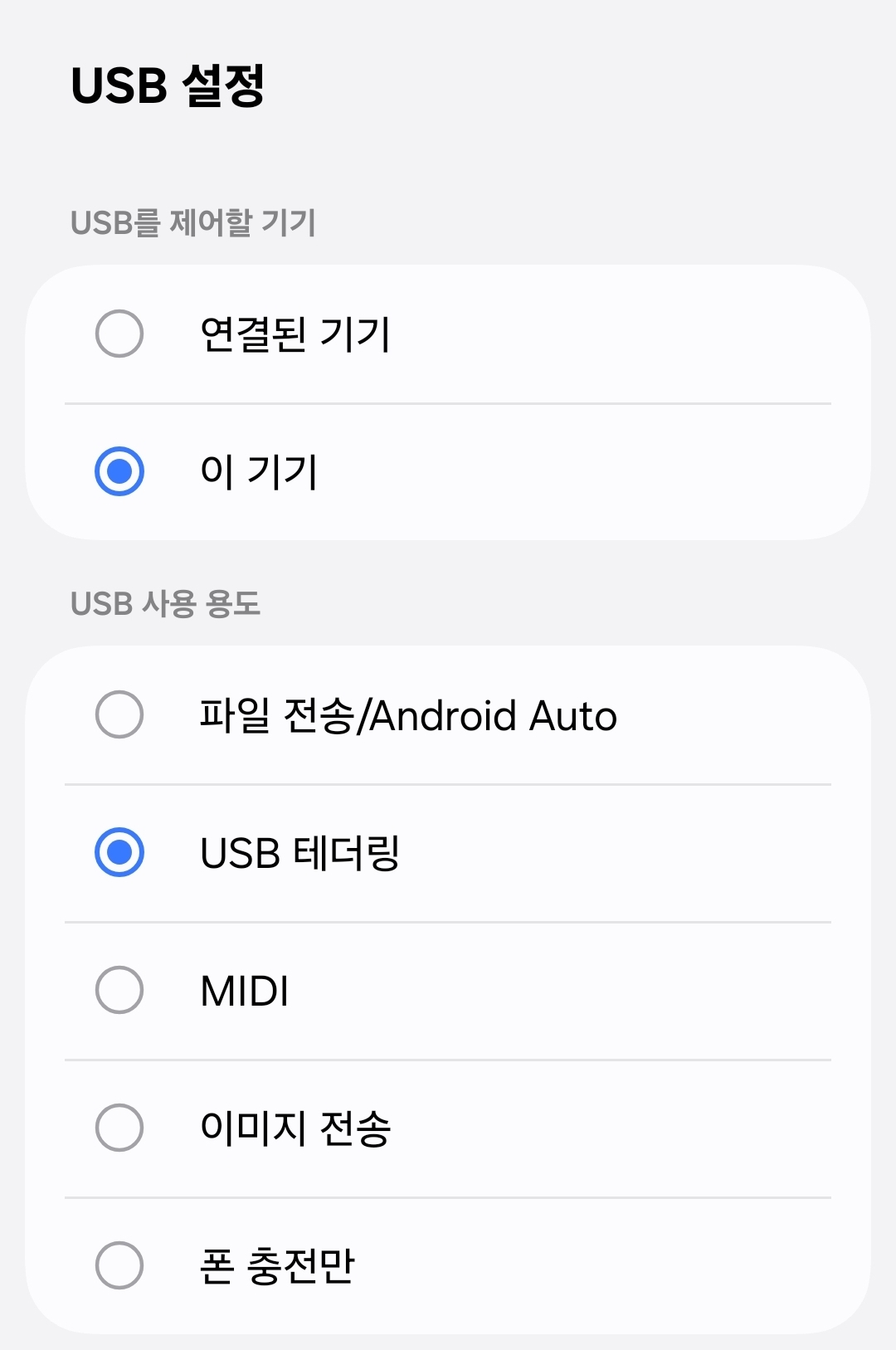
- 데이터 전송이 가능한 USB 케이블로 갤럭시와 맥을 연결한다.
- 상태바를 내리고 USB로 파일 전송이나 비슷한 알림을 누른다.
- USB 사용 용도를 USB 테더링으로 설정한다.
- TetherKitNext에서 연결(Connect) 버튼을 누른다.
- 앱에 연결 상태가 표시되면 맥에서 웹사이트에 접속해 인터넷이 작동하는지 확인한다.
갤럭시의 설정 메뉴 이름은 기종과 One UI 버전에 따라 다를 수 있다. USB 테더링 항목이 비활성화되어 있다면 먼저 케이블이 제대로 연결되어 있는지 확인하자.
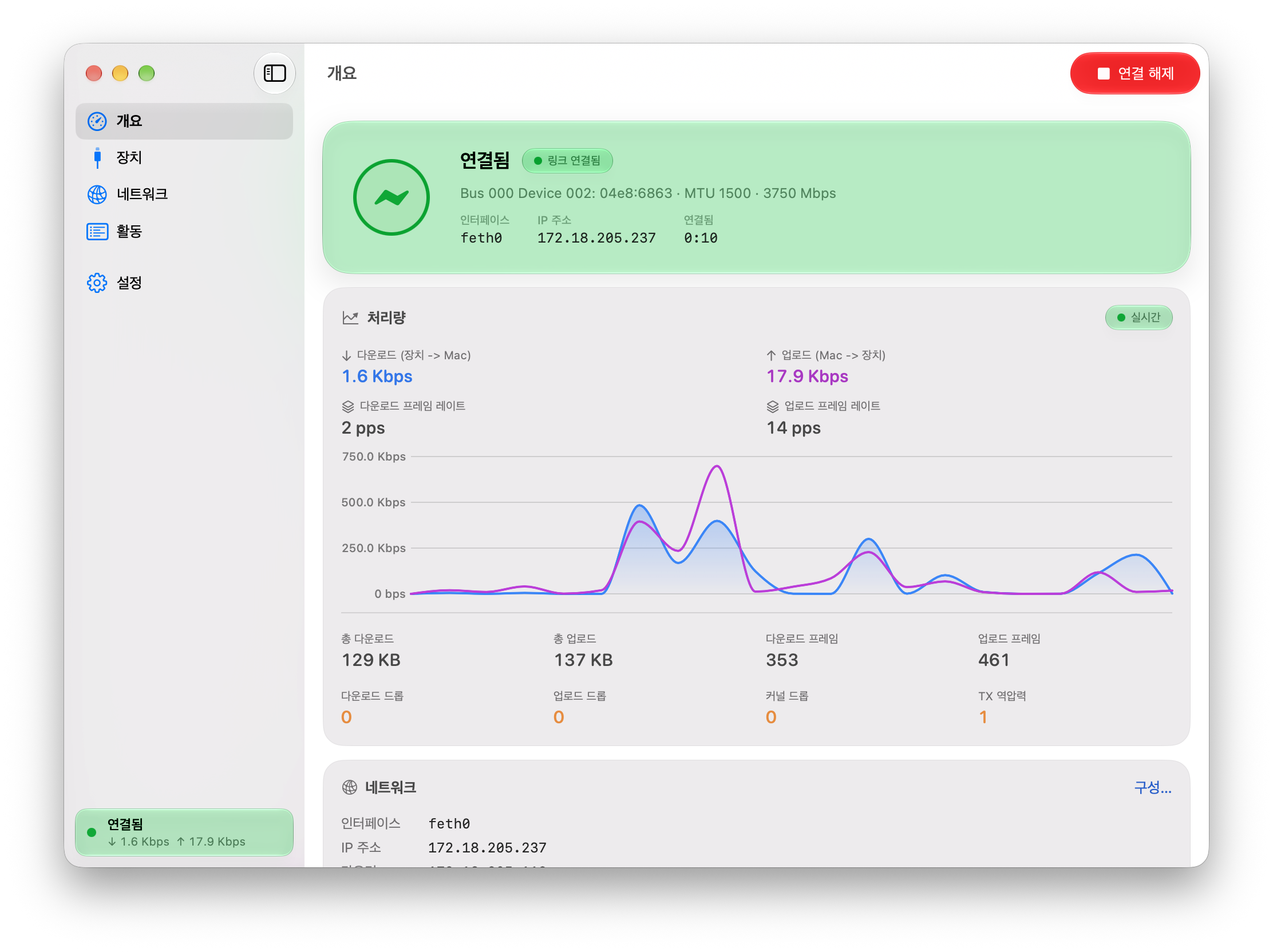
연결이 완료되면 앱에서 연결 상태와 속도, IP 주소 등을 확인할 수 있다. 창을 닫아도 연결을 유지하며 메뉴 막대에서 앱을 다시 열거나 연결을 해제할 수 있다.
연결이 안 될 때 확인할 사항
스마트폰이 검색되지 않는다면
가장 먼저 USB 케이블을 확인하자. 충전만 지원하는 케이블은 스마트폰을 충전할 수는 있어도 데이터 통신이 되지 않는다. 다른 데이터 전송용 케이블이나 USB 포트로 바꿔보고, 갤럭시의 USB 테더링이 켜져 있는지도 확인한다.
스마트폰의 잠금을 해제하고 USB 연결 관련 안내가 나타난다면 내용을 확인한 뒤 필요한 허용을 진행한다.
백그라운드 구성요소 허용 화면에서 넘어가지 않는다면
TetherKitNext가 DMG 안이 아니라 응용 프로그램 폴더에 설치되어 있는지 확인한다. 이후 시스템 설정 → 일반 → 로그인 항목 및 확장 프로그램에서 TetherKitNext가 허용되어 있는지 살펴보자.
연결은 됐지만 인터넷이 안 된다면
먼저 갤럭시 자체에서 모바일 데이터나 Wi-Fi가 정상적으로 작동하는지 확인한다. 맥이 다른 네트워크에도 연결되어 있다면 TetherKitNext의 네트워크(Network) 설정에서 모든 트래픽을 해당 인터페이스로 보내는 옵션을 확인해볼 수 있다.
마치며
맥과 갤럭시를 함께 사용할 때 USB 테더링은 유용하지만, 기본 연결만으로는 작동하지 않아 별도의 프로그램이 필요하다.
TetherKitNext는 응용 프로그램 형태로 설치할 수 있고, 한국어와 메뉴 막대 기능도 지원하는 오픈소스 대안이다. 이전에 소개한 BetterTether 외에 다른 방법을 찾고 있었다면 한 번 살펴보길 바란다.
참고로 USB 테더링을 통해 모바일 데이터를 사용하면 가입한 요금제의 테더링 데이터 제공량과 통신사 정책이 적용될 수 있다.
관련 링크